
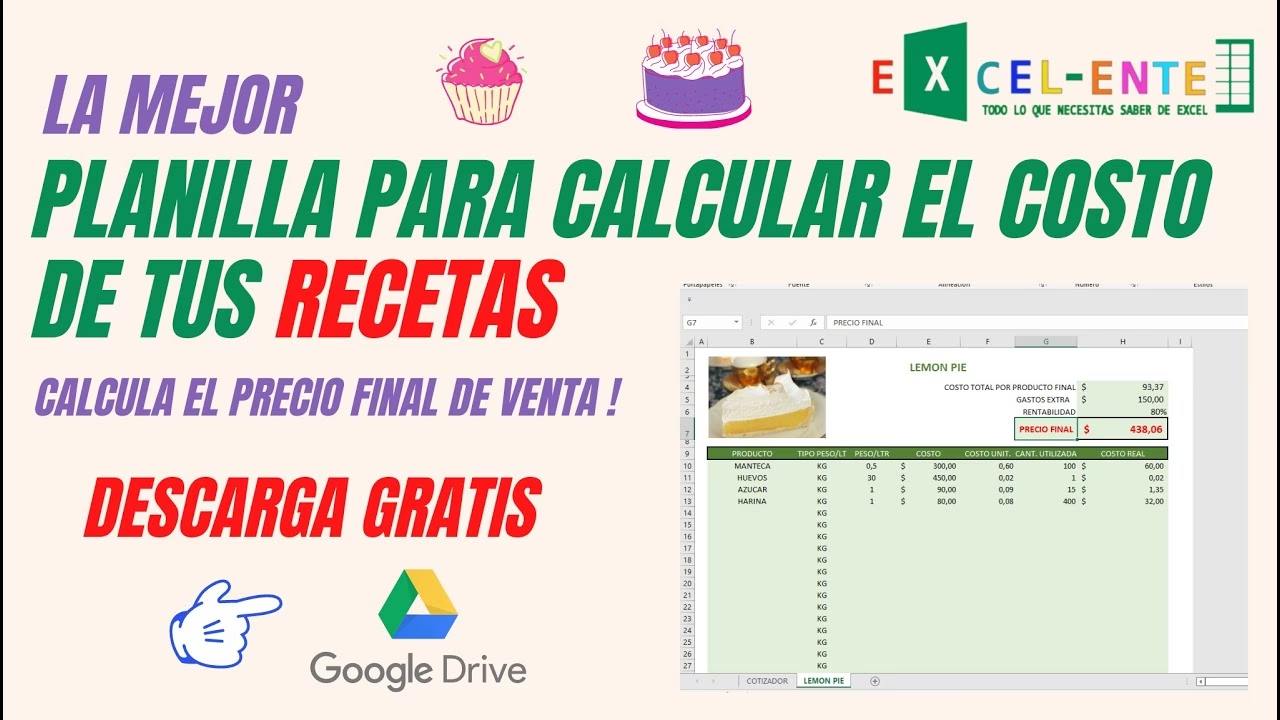
24/06/2025
Calcular el costo unitario de tus productos o servicios es uno de los pasos más importantes para cualquier negocio, ya sea grande o pequeño. Conocer exactamente cuánto te cuesta producir una sola unidad te permite fijar precios de venta adecuados, analizar la rentabilidad y tomar decisiones financieras informadas. Afortunadamente, no necesitas ser un experto en contabilidad para hacerlo; herramientas como Microsoft Excel pueden simplificar enormemente este proceso. En este artículo, te guiaremos paso a paso sobre cómo calcular el costo unitario utilizando esta potente hoja de cálculo.

Entender el costo unitario es fundamental. Imagina que vendes pasteles. Si no sabes cuánto te cuesta hacer cada pastel (ingredientes, tiempo, energía, etc.), ¿cómo puedes estar seguro de que el precio al que lo vendes te deja una ganancia? Un cálculo preciso evita pérdidas y te ayuda a identificar áreas donde podrías reducir costos para aumentar tu margen de beneficio. Excel, con su capacidad para manejar datos y realizar cálculos rápidos, se convierte en tu mejor aliado en esta tarea.

- La Fórmula Fundamental del Costo Unitario
- Manos a la Obra: Implementando la Fórmula en Excel
- Manejando Grandes Volúmenes de Datos Eficientemente
- Funciones de Excel que Simplifican el Cálculo
- Más Allá de lo Básico: Consideraciones Adicionales
- Tabla Comparativa: Cálculo Manual vs. Excel
- Preguntas Frecuentes sobre el Cálculo del Costo Unitario en Excel
- ¿Qué debo incluir exactamente en el 'Costo Total'?
- ¿Cómo manejo los costos de envío o transporte en el cálculo?
- ¿Qué pasa si tengo diferentes lotes con costos variados?
- ¿Cuál es la diferencia entre costo unitario y precio de venta unitario?
- ¿Puedo usar Excel para calcular el costo unitario si mis costos varían constantemente?
- Conclusión
La Fórmula Fundamental del Costo Unitario
La base para calcular el costo unitario es sorprendentemente simple. Consiste en dividir el costo total de producción o adquisición de un conjunto de unidades por el número total de unidades producidas o adquiridas. Matemáticamente, se expresa así:
Costo Unitario = Costo Total / Número de Unidades
Esta fórmula te dice cuánto te cuesta cada unidad individual basada en el gasto total incurrido. Es una cifra clave que impacta directamente en tu estrategia de precios y en tu análisis financiero general. Aunque es simple en teoría, la clave está en asegurarte de que tu 'Costo Total' incluya todos los gastos relevantes asociados a esas unidades específicas.
Pensemos en un ejemplo sencillo para ilustrarlo. Supongamos que compraste 100 moldes para pasteles por un costo total de $50. Para encontrar el costo unitario de cada molde, aplicarías la fórmula:
Costo Unitario por Molde = $50 / 100 moldes = $0.50 por molde
Ahora, veamos cómo trasladar esta lógica a Excel para automatizar el cálculo para múltiples productos o ingredientes.
Manos a la Obra: Implementando la Fórmula en Excel
Si ya tienes tus datos organizados en una hoja de Excel, ingresar la fórmula del costo unitario es un proceso rápido y sencillo. Aquí te mostramos cómo hacerlo:
- Identifica las Columnas: Asegúrate de tener al menos dos columnas: una para el 'Costo Total' y otra para el 'Número de Unidades'. Puedes tener una tercera columna para el 'Nombre del Producto' o 'Artículo' para facilitar la identificación.
- Selecciona la Celda de Destino: Haz clic en la celda donde deseas que aparezca el resultado del costo unitario para el primer artículo. Por ejemplo, si tus datos comienzan en la fila 2, y el costo total está en la columna C y el número de unidades en la columna B, harías clic en la celda D2 (o la columna que hayas designado para el costo unitario).
- Ingresa la Fórmula: Todas las fórmulas en Excel comienzan con un signo igual (=). Después del signo igual, ingresa la referencia de la celda que contiene el costo total, seguida de una barra inclinada (/) para la división, y luego la referencia de la celda que contiene el número de unidades. Siguiendo nuestro ejemplo de las columnas B y C y la fila 2, la fórmula sería:
=C2/B2 - Presiona Enter: Una vez que hayas escrito la fórmula, presiona la tecla Enter. Excel realizará el cálculo y mostrará el costo unitario en la celda seleccionada.
- Aplica la Fórmula a Otras Filas: Para calcular el costo unitario de otros artículos en tu lista sin tener que escribir la fórmula una y otra vez, utiliza el controlador de relleno. Haz clic en la celda donde acabas de ingresar la fórmula. Verás un pequeño cuadrado negro en la esquina inferior derecha de la celda. Haz clic y arrastra este cuadrado hacia abajo por todas las filas que contienen datos. Excel ajustará automáticamente las referencias de celda (C3/B3, C4/B4, etc.) para cada fila.
¡Y listo! Excel ha hecho el trabajo pesado por ti, calculando el costo unitario para cada uno de tus artículos. Este método es increíblemente eficiente, especialmente cuando trabajas con una lista larga de productos o ingredientes.
Es importante recordar que la precisión del costo unitario depende de la precisión de tu 'Costo Total'. Este costo total debe incluir todos los gastos directos asociados a la adquisición o producción de esas unidades específicas. Para un pastel, esto podría incluir la harina, los huevos, el azúcar, la mantequilla, y quizás una parte proporcional de costos indirectos como la energía utilizada en el horno. La clave es ser consistente en lo que incluyes.
Manejando Grandes Volúmenes de Datos Eficientemente
¿Qué sucede si no estás trabajando con solo 100 moldes, sino con miles de ingredientes, productos terminados o componentes? Excel está diseñado para manejar grandes conjuntos de datos sin problemas, pero es útil conocer algunas técnicas para gestionarlos de manera más efectiva:
- Organización Clara: Antes de empezar, asegúrate de que tus datos estén bien estructurados. Cada columna debe tener un encabezado claro que describa su contenido (por ejemplo, 'Artículo', 'Número de Unidades', 'Costo Total', 'Costo Unitario').
- Uso de Filtros: Los filtros son tus amigos cuando tratas con muchas filas. Selecciona la fila de encabezados y ve a la pestaña 'Datos' y haz clic en 'Filtro'. Esto añadirá flechas desplegables a cada encabezado, permitiéndote ordenar tus datos (por costo unitario, por nombre, etc.) o mostrar solo filas que cumplan ciertos criterios (por ejemplo, mostrar solo ingredientes de repostería). Esto facilita encontrar información específica o analizar subconjuntos de tus datos.
- Tablas de Excel: Convertir tu rango de datos en una 'Tabla' de Excel (pestaña 'Insertar' -> 'Tabla') ofrece beneficios adicionales. Las tablas aplican filtros automáticamente, facilitan la aplicación de fórmulas a nuevas filas que añadas, y permiten usar referencias estructuradas en las fórmulas que son más fáciles de leer (por ejemplo, en lugar de C2/B2, podrías usar =[@ [Costo Total]]/[@[Número de Unidades]] si los nombres de columna fueran 'Costo Total' y 'Número de Unidades'). Además, dan un formato visual agradable a tus datos.
- Congelar Paneles: Si tienes muchas filas, es útil congelar la fila de encabezados para que permanezca visible mientras te desplazas hacia abajo. Esto lo encuentras en la pestaña 'Vista' -> 'Congelar Paneles'.
Estas técnicas no solo te ayudan a calcular el costo unitario, sino que también hacen que tu hoja de cálculo sea más manejable y fácil de analizar, sin importar cuán grande sea.
Funciones de Excel que Simplifican el Cálculo
Mientras que la simple división es la base, Excel ofrece funciones que pueden hacer tus cálculos aún más eficientes, especialmente en escenarios más complejos. Aquí te presentamos algunas útiles:
La Función SUMA
A veces, el 'Costo Total' de un artículo no proviene de una sola cifra, sino de la suma de varios componentes (costo de materia prima A, costo de materia prima B, costo de embalaje, etc.). En lugar de sumar estas cifras manualmente antes de aplicarlas a la fórmula del costo unitario, puedes usar la función SUMA directamente en la fórmula o en una celda auxiliar.
Por ejemplo, si los costos de los ingredientes para un pastel están en las celdas C2, C3 y C4, puedes calcular el costo total de ingredientes con:
=SUMA(C2:C4)
Luego, si el número de pasteles producidos con esos ingredientes está en la celda B2, la fórmula completa para el costo unitario del pastel podría ser:
=SUMA(C2:C4)/B2
Esto te permite mantener un desglose detallado de los costos sin complicar el cálculo final del costo unitario.
La Función PROMEDIO
En ocasiones, podrías necesitar calcular el costo unitario promedio de un artículo que has adquirido en diferentes lotes y a diferentes precios a lo largo del tiempo. La función PROMEDIO de Excel es perfecta para esto.
Supongamos que has calculado el costo unitario para tres lotes diferentes de azúcar, y estos costos unitarios están en las celdas D2, D3 y D4. Para obtener el costo unitario promedio del azúcar, simplemente usarías:
=PROMEDIO(D2:D4)
Esto te da una visión rápida del costo promedio a lo largo de tus adquisiciones, lo cual puede ser útil para la valoración de inventario o para establecer precios a largo plazo.
Otras funciones como SUMAR.SI o PROMEDIO.SI pueden ser útiles en escenarios donde necesitas calcular el costo total o promedio solo para artículos que cumplen ciertos criterios (por ejemplo, el costo total de todos los ingredientes de repostería).
Más Allá de lo Básico: Consideraciones Adicionales
Calcular el costo unitario puede volverse más sofisticado a medida que tu negocio crece. Aquí hay algunos puntos adicionales a considerar para un cálculo más preciso:
- Costos Directos vs. Costos Indirectos: Los costos directos son fáciles de asignar a una unidad específica (ej: la harina en un pastel). Los costos indirectos (o gastos generales) son más difíciles de asignar directamente (ej: alquiler del local, electricidad, salarios administrativos). Para un cálculo de costo unitario más completo, a menudo se asigna una porción de los costos indirectos a cada unidad producida, utilizando un método de asignación (por ejemplo, basado en horas de mano de obra directa, horas máquina, o volumen de producción). Esto requiere un cálculo previo de la tasa de gastos generales.
- Inventario: El costo unitario es crucial para valorar tu inventario. Los métodos comunes de valoración de inventario (FIFO, LIFO, Costo Promedio Ponderado) se basan en los costos unitarios de los artículos comprados o producidos.
- Punto de Equilibrio: Conocer tu costo unitario es esencial para calcular tu punto de equilibrio (el nivel de ventas donde tus ingresos totales igualan tus costos totales). La fórmula del punto de equilibrio utiliza el costo unitario variable.
- Rentabilidad por Producto: Si vendes múltiples productos, calcular el costo unitario de cada uno te permite determinar la rentabilidad individual de cada artículo y enfocar tus esfuerzos en los más lucrativos.
Aunque estos aspectos pueden añadir complejidad, la base siempre será la fórmula de Costo Total / Número de Unidades. Excel puede ayudarte a manejar la asignación de costos indirectos y los cálculos de inventario con fórmulas más avanzadas o incluso tablas dinámicas, pero dominar el cálculo básico es el primer paso.
Tabla Comparativa: Cálculo Manual vs. Excel
| Aspecto | Cálculo Manual | Cálculo en Excel |
|---|---|---|
| Velocidad | Lento, especialmente con muchos artículos. | Rápido, instantáneo una vez configurado. |
| Precisión | Propenso a errores humanos. | Alta, minimiza errores de cálculo. |
| Manejo de Grandes Datos | Muy difícil y tedioso. | Eficiente con filtros, tablas y funciones. |
| Actualización de Datos | Requiere recalcular todo si cambian los costos o cantidades. | Los resultados se actualizan automáticamente al cambiar los datos de origen. |
| Complejidad Adicional | Difícil incorporar múltiples costos o asignaciones. | Permite integrar SUMA, PROMEDIO y otras funciones para cálculos complejos. |
| Análisis | Limitado sin herramientas de clasificación/filtrado. | Fácil de filtrar, ordenar y analizar los resultados. |
Como puedes ver, aunque el cálculo manual es posible para unos pocos artículos, Excel ofrece una ventaja abrumadora en términos de eficiencia, precisión y capacidad de análisis, convirtiéndolo en la herramienta ideal para esta tarea.
Preguntas Frecuentes sobre el Cálculo del Costo Unitario en Excel
¿Qué debo incluir exactamente en el 'Costo Total'?
El 'Costo Total' debe incluir todos los costos directamente atribuibles a la adquisición o producción de las unidades en cuestión. Esto generalmente incluye el costo de las materias primas o el costo de compra al proveedor. Para una mayor precisión, especialmente en fabricación, también deberías considerar incluir la mano de obra directa y una porción de los gastos generales de fabricación. Sé consistente con lo que incluyes para poder comparar los costos a lo largo del tiempo.
¿Cómo manejo los costos de envío o transporte en el cálculo?
Los costos de envío o transporte para recibir la mercancía son parte del costo de adquisición y deben incluirse en el 'Costo Total'. Si compraste 100 unidades por $50 y el envío costó $10, tu costo total es $60, y el costo unitario sería $60/100 = $0.60.
¿Qué pasa si tengo diferentes lotes con costos variados?
Puedes calcular el costo unitario para cada lote por separado utilizando la fórmula básica. Si necesitas un costo unitario general que represente todos los lotes, puedes calcular el costo total combinado de todos los lotes y dividirlo por el número total de unidades de todos los lotes, o usar la función PROMEDIO ponderado si las cantidades de los lotes son significativamente diferentes.
¿Cuál es la diferencia entre costo unitario y precio de venta unitario?
El costo unitario es cuánto te cuesta producir o adquirir una sola unidad. El precio de venta unitario es el precio al que vendes esa unidad al cliente. La diferencia entre el precio de venta unitario y el costo unitario es tu margen de ganancia unitario (antes de considerar otros gastos operativos no incluidos en el costo unitario de producción/adquisición).
¿Puedo usar Excel para calcular el costo unitario si mis costos varían constantemente?
Sí. Excel es ideal para esto. Puedes actualizar tus datos de costo total y número de unidades regularmente, y las fórmulas se recalcularán automáticamente, dándote siempre el costo unitario actual basado en los datos más recientes.
Conclusión
Calcular el costo unitario es un pilar fundamental para la salud financiera de cualquier negocio. Te proporciona la claridad necesaria para establecer precios competitivos, evaluar la rentabilidad y gestionar tu inventario de manera efectiva. Si bien la fórmula básica es simple, la capacidad de Excel para automatizar este cálculo, manejar grandes conjuntos de datos y permitir análisis más profundos lo convierte en una herramienta indispensable.
Dominar el cálculo del costo unitario en Excel te empodera para tomar decisiones basadas en datos concretos, optimizar tus operaciones y, en última instancia, mejorar la rentabilidad de tu emprendimiento. Empieza con lo básico, organiza tus datos y aprovecha el poder de las fórmulas y funciones de Excel para tener siempre una imagen clara de cuánto te cuesta cada unidad que produces o vendes.
Si quieres conocer otros artículos parecidos a Calcula tu Costo Unitario Fácilmente en Excel puedes visitar la categoría Pastelería.