
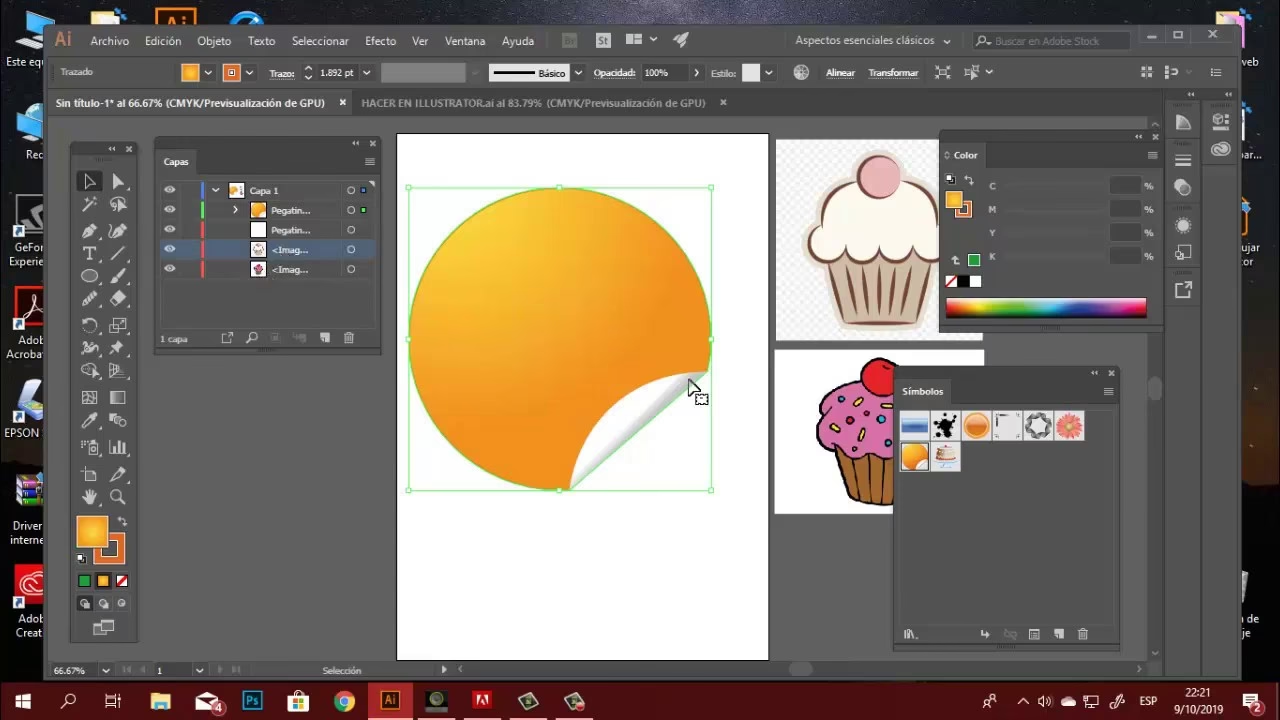
04/02/2004
Si has llegado hasta aquí, es probable que te estés preguntando cómo crear una tarjeta de presentación que realmente funcione. Quieres que tus contactos y potenciales clientes te recuerden y, lo más importante, se pongan en contacto contigo. En un mundo cada vez más digital, tener una tarjeta de presentación física sigue siendo una herramienta increíblemente poderosa para el networking y para dejar una impresión duradera. Pero, ¿cuáles son las medidas correctas? ¿Qué información debe llevar? Y, si usas programas de diseño, ¿cómo asegurarte de que todo esté perfecto para la impresión?

No te preocupes si te sientes abrumado. Hemos preparado esta guía completa para resolver todas tus dudas y ayudarte a diseñar tu primera 'business card' profesional. Exploraremos desde los elementos básicos hasta los detalles técnicos, pasando por consejos de diseño y el uso de software como Illustrator y Photoshop. Al terminar de leer, tendrás el conocimiento necesario para crear una tarjeta memorable que te ayude a destacar.
- ¿Por Qué una Tarjeta de Presentación Sigue Siendo Esencial?
- Elementos Clave para una Tarjeta de Presentación Efectiva
- El Tamaño Importa: Medidas Estándar de Tarjetas de Presentación
- Principios de Diseño para una Tarjeta Atractiva
- Diseñando en Software Profesional: Photoshop e Illustrator
- Requisitos del Sistema para Usar Adobe Illustrator
- Alternativas y Recursos para Diseñar Tarjetas
- Preguntas Frecuentes sobre Tarjetas de Presentación
- Conclusión
¿Por Qué una Tarjeta de Presentación Sigue Siendo Esencial?
Aunque vivimos en la era digital y las redes sociales, la tarjeta de presentación física mantiene una relevancia innegable en el ámbito profesional y de negocios. Es más que un simple trozo de papel; es una extensión de tu marca personal o corporativa y una forma tangible de intercambio de información.
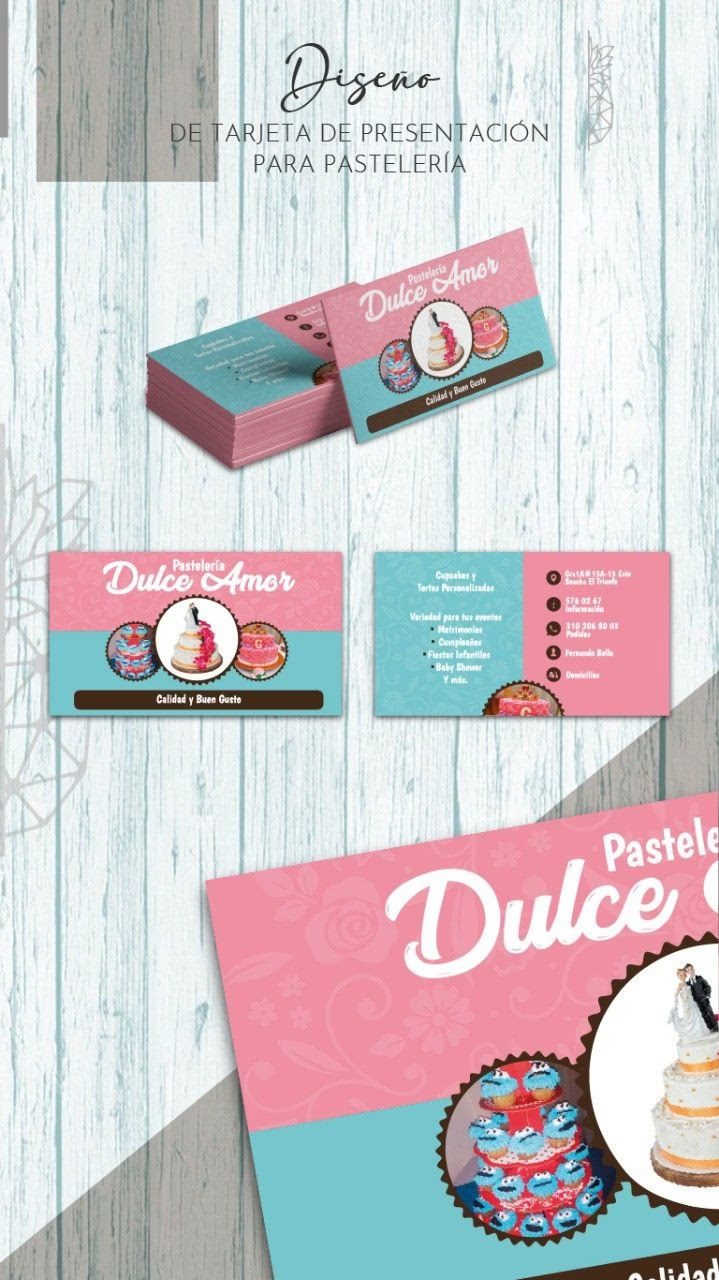
Una tarjeta de presentación bien diseñada actúa como tu embajador en cualquier encuentro. Facilita el contacto inmediato, transmite profesionalismo y ayuda a crear una primera impresión positiva y memorable. En eventos, conferencias o reuniones casuales, es la forma más rápida y efectiva de compartir tus datos de contacto sin depender de la tecnología.
Además, una tarjeta de presentación es una herramienta de marketing portátil. Sintetiza la información clave de tu negocio o perfil profesional en un formato práctico. Es un recordatorio físico de quién eres y qué ofreces, algo que tus contactos pueden guardar fácilmente y consultar cuando necesiten tus servicios o productos. En definitiva, saber cómo hacer tarjetas de presentación es fundamental para cualquier estrategia de networking exitosa.
Elementos Clave para una Tarjeta de Presentación Efectiva
Una tarjeta de presentación profesional debe ser concisa y contener la información esencial para que alguien pueda identificarte y contactarte. Si bien puedes personalizar el contenido según tu perfil, hay ciertos elementos esenciales que no deben faltar:
- Tu Nombre (Personal o de Marca): Este es el centro de la tarjeta. Debe ser claro y fácilmente legible. Si es el nombre de tu empresa, asegúrate de que sea prominente. La tipografía y su tamaño juegan un papel crucial aquí para hacerlo destacar.
- Tu Profesión o Cargo: Justo debajo de tu nombre o del nombre de la empresa, indica qué haces. Esto ayuda a contextualizar tu perfil y a que la persona entienda rápidamente a qué te dedicas. Sé específico sobre tu especialidad o rol.
- Datos de Contacto: Este es el propósito principal de la tarjeta. Incluye las formas en que deseas que la gente te contacte. No satures la tarjeta; elige las opciones más relevantes. Puedes incluir:
- Número de teléfono (móvil o fijo).
- Correo electrónico profesional.
- Sitio web (si aplica).
- Perfil clave de red social profesional (LinkedIn, por ejemplo, si es relevante para tu negocio).
- Dirección física (si tienes una oficina o tienda).
Lo ideal es limitarse a dos o tres puntos de contacto para mantener la tarjeta limpia y fácil de leer.
- Logotipo de la Marca: Si tienes un logotipo, inclúyelo. Es una parte fundamental de tu identidad visual y ayuda al reconocimiento de marca. Debe estar bien integrado en el diseño y tener un tamaño adecuado, sin ser excesivamente grande ni demasiado pequeño como para no ser legible.
Antes de enviar a imprimir, siempre realiza un checklist final:
- ¿Hay errores de ortografía o gramática?
- ¿Todos los datos de contacto son correctos y están actualizados?
- ¿El diseño tiene la resolución adecuada para el tamaño final?
- ¿El logotipo y otros elementos gráficos cumplen con los lineamientos de tu marca?
Una revisión cuidadosa puede ahorrarte costosos errores de impresión.
El Tamaño Importa: Medidas Estándar de Tarjetas de Presentación
Una de las preguntas más frecuentes al diseñar una tarjeta de presentación es sobre sus dimensiones. El tamaño estándar puede variar ligeramente según la región geográfica, pero existen formatos ampliamente aceptados que debes conocer para asegurar la compatibilidad con tarjeteros y carteras.
Aquí te presentamos las medidas estándar más comunes:
| Estándar Geográfico | Medidas en Pulgadas | Medidas en Milímetros |
|---|---|---|
| Norteamericano | 3.5 x 2 pulgadas | 88.9 x 50.8 mm |
| Europeo | 3.346 x 2.165 pulgadas | 85 x 55 mm |
| Oceanía | 3.54 x 2.165 pulgadas | 90 x 55 mm |
El estándar europeo (85 x 55 mm) es muy popular a nivel mundial. Al configurar tu documento en un software de diseño, elegir uno de estos tamaños te asegura que tu tarjeta se ajuste a la mayoría de los portatarjetas y sea reconocida como un formato profesional.
Más Allá del Tamaño: Área de Sangrado, Línea de Corte y Línea de Seguridad
Además de las dimensiones finales de la tarjeta, hay tres conceptos técnicos cruciales para la impresión que debes configurar en tu archivo de diseño:
- Área de Sangrado (Bleed Area): Es la parte más externa de tu diseño que se extiende más allá de la línea de corte. Es esencial para evitar que aparezcan bordes blancos no deseados si la guillotina no corta exactamente en la línea prevista. Debes extender tus fondos, colores o imágenes hasta el borde del área de sangrado.
- Línea de Corte (Trim Line): Esta es la línea donde se cortará físicamente la tarjeta. Es el borde final de tu tarjeta impresa.
- Línea de Seguridad (Safety Line o Safe Zone): Es un margen interno dentro de la línea de corte. Todos los elementos importantes de tu diseño, como texto, logotipos e información de contacto, deben estar dentro de esta área para garantizar que no se corten durante el proceso de acabado.
Una regla general, aplicable a la mayoría de las imprentas, es establecer un área de sangrado de al menos 0.125 pulgadas (aproximadamente 3 mm) alrededor de todos los bordes del tamaño final de la tarjeta. La línea de seguridad debe estar a otros 0.125 pulgadas (3 mm) hacia adentro desde la línea de corte. En total, esto significa que tus elementos importantes deben estar al menos 0.250 pulgadas (6 mm) alejados del borde exterior del área de sangrado.
Principios de Diseño para una Tarjeta Atractiva
Una vez que tienes claras las medidas y los elementos a incluir, el diseño visual toma protagonismo. Una tarjeta atractiva no solo comunica información, sino que también refleja tu identidad y profesionalismo.
Considera estos principios al diseñar:
- Uso del Logo y Elementos Gráficos: Tu logotipo debe ser el ancla visual de la tarjeta. Decidir su ubicación (una cara completa, discreto en un rincón) dependerá del estilo que busques. Utiliza los colores y elementos gráficos consistentes con tu marca para reforzar la identidad visual. La armonía entre el logo, los colores y la información es clave.
- Tipografía: La elección de la tipografía es fundamental para la legibilidad y el tono de la tarjeta. Debe ser fácil de leer, incluso en tamaños pequeños. Utiliza un tamaño de fuente de al menos 8 puntos para el texto principal para asegurar la legibilidad. Puedes usar tamaños más grandes para destacar tu nombre o el de la empresa. Limita el número de fuentes a una o dos para mantener un aspecto limpio y profesional. La fuente debe complementar el estilo de tu marca.
- Color: La paleta de colores debe seguir tu identidad corporativa. Asegúrate de que el color del texto tenga suficiente contraste con el color de fondo para una lectura fácil. El uso estratégico del color puede hacer que tu tarjeta sea más llamativa y memorable.
- Aprovecha Ambas Caras: No pienses en tu tarjeta como un espacio único. Tienes una cara (tira) y un reverso (retira). Una estrategia común es usar una cara para un diseño más visual, quizás con el logotipo grande o un patrón, y la otra cara para toda la información de contacto. Esto ayuda a mantener la tarjeta ordenada y atractiva.
El objetivo es crear un diseño que sea simple, limpio, fácil de leer y que capture la esencia de tu marca.
Diseñando en Software Profesional: Photoshop e Illustrator
Si deseas tener control total sobre el diseño y la preparación del archivo para imprenta, utilizar software profesional es la mejor opción. Adobe Photoshop y Adobe Illustrator son dos de los programas más populares para esta tarea.
Cómo Hacer una Tarjeta de Presentación en Photoshop
Photoshop es excelente para diseños basados en píxeles, aunque también maneja vectores. Para crear una tarjeta de presentación en Photoshop, sigue estos pasos básicos:
- Configura un Nuevo Documento: Abre Photoshop y crea un nuevo documento. Selecciona las dimensiones estándar que deseas (por ejemplo, 95 mm de ancho y 55 mm de alto, incluyendo sangrado). Es crucial establecer la resolución a 300 ppp (píxeles por pulgada) para una impresión de alta calidad. Elige el modo de color CMYK (Cyan, Magenta, Yellow, Black), que es el estándar para impresión profesional. El fondo inicial puede ser blanco o transparente.
- Configura las Guías de Sangrado y Seguridad: Utiliza las reglas (Ctrl+R o Cmd+R) y arrastra guías desde ellas. Coloca guías a 3 mm (0.125 pulgadas) desde los bordes del documento para marcar el área de sangrado/corte. Luego, coloca otra serie de guías a 3 mm hacia adentro desde las guías anteriores para marcar la línea de seguridad.
- Agrega Contenido: Importa tu logotipo (idealmente en formato vectorial si es posible para evitar pérdidas de calidad al escalar). Usa la herramienta de texto para añadir tu nombre, cargo, datos de contacto, etc. Asegúrate de que todo el texto y los elementos importantes queden dentro de la línea de seguridad.
- Diseña y Organiza: Utiliza capas para organizar los diferentes elementos (fondo, logo, texto, formas). Esto facilita la edición. Juega con la disposición, colores y tipografías.
- Revisa y Guarda: Antes de guardar, revisa que todo esté correcto, especialmente la ortografía y los datos de contacto. Guarda el archivo original en formato PSD para futuras ediciones. Para enviar a imprenta, generalmente se exporta como PDF de alta calidad (preferiblemente con las marcas de corte y sangrado).
Trabajar por capas en Photoshop te permite experimentar con diferentes diseños para la tira y retira de tu tarjeta.
Cómo Crear una Tarjeta de Presentación en Illustrator
Adobe Illustrator es el programa ideal para el diseño de tarjetas de presentación, ya que trabaja con gráficos vectoriales, lo que significa que tu diseño será escalable a cualquier tamaño sin perder calidad, perfecto para logotipos y texto.
El proceso es similar al de Photoshop, pero con enfoque vectorial:
- Configura un Nuevo Documento: Abre Illustrator. Crea un nuevo documento. Es recomendable configurar dos mesas de trabajo (Artboards), una para la tira y otra para la retira. Define las dimensiones de la tarjeta (por ejemplo, 85 x 55 mm para el estándar europeo). En la configuración del documento, establece directamente el área de sangrado (Bleed) a 3 mm (0.125 pulgadas) en todos los lados. Illustrator creará las guías de sangrado automáticamente.
- Configura las Guías de Seguridad: Una vez creadas las mesas de trabajo con sangrado, arrastra guías desde las reglas para marcar la línea de seguridad, a 3 mm hacia adentro desde la línea de corte (que está al borde del tamaño final de la tarjeta, dentro del sangrado).
- Agrega Contenido Vectorial: Importa o crea tu logotipo y elementos gráficos directamente como vectores en Illustrator. Utiliza la herramienta de texto para añadir toda la información necesaria. Coloca todos los elementos importantes dentro de la línea de seguridad.
- Diseña y Ajusta: Organiza tus elementos en capas. Illustrator es muy potente para manipular tipografías, formas y colores vectoriales. Asegúrate de que tu diseño se extienda hasta el borde del área de sangrado si es necesario para el fondo.
- Revisa y Exporta: Revisa cuidadosamente el diseño, los textos y los datos. Guarda el archivo original en formato AI. Para la imprenta, exporta el diseño como un archivo PDF de alta calidad, asegurándote de incluir las marcas de corte y el sangrado en las opciones de exportación.
La capacidad de Illustrator para trabajar con vectores y su precisión lo convierten en la herramienta preferida por muchos diseñadores para crear tarjetas de presentación profesionales listas para imprenta.
Requisitos del Sistema para Usar Adobe Illustrator
Ya que Illustrator es una herramienta potente para el diseño de tarjetas, es útil conocer los requisitos mínimos del sistema para que funcione de manera óptima. No necesitas una supercomputadora, pero cumplir con las especificaciones recomendadas mejorará significativamente tu experiencia y eficiencia al diseñar, especialmente con archivos complejos.
Para Adobe Illustrator 2024 (versión al momento de redactar), los requisitos generales son:
- Procesador: Multicore Intel con soporte de 64 bits o AMD equivalente.
- Sistema Operativo: Versiones recientes de Windows (Windows 10/11 de 64 bits) o macOS (Monterey, Big Sur, Catalina o posteriores).
- RAM: Mínimo 8 GB, pero 16 GB recomendados para un rendimiento fluido, especialmente al trabajar con muchos elementos o archivos grandes.
- Espacio en Disco Duro: Mínimo 2 GB disponibles para la instalación. Se recomienda encarecidamente un disco SSD (estado sólido) para tiempos de carga y guardado más rápidos.
- Resolución de Monitor: 1024 x 768 píxeles mínimo, 1920 x 1080 recomendado.
- Tarjeta Gráfica (GPU): Mínimo 1 GB de VRAM. Se recomienda 4 GB de VRAM y soporte para tecnologías gráficas modernas (como Metal en macOS o GPUs compatibles en Windows). Una buena tarjeta gráfica acelera el renderizado y el rendimiento de muchas herramientas.
- Conexión a Internet: Necesaria para la activación del software, validación de la suscripción y acceso a servicios en línea.
Cumplir con estos requisitos te permitirá aprovechar al máximo las funcionalidades de Illustrator al diseñar tus tarjetas y otros proyectos.
Alternativas y Recursos para Diseñar Tarjetas
Si no tienes acceso a software profesional o prefieres una opción más rápida, existen plataformas en línea que ofrecen plantillas y herramientas sencillas para crear tarjetas de presentación. Sitios web y aplicaciones como Canva, VistaPrint (su herramienta de diseño), Mojito Design, entre otros, te permiten seleccionar una plantilla, personalizarla con tu información y, a menudo, encargar la impresión directamente.
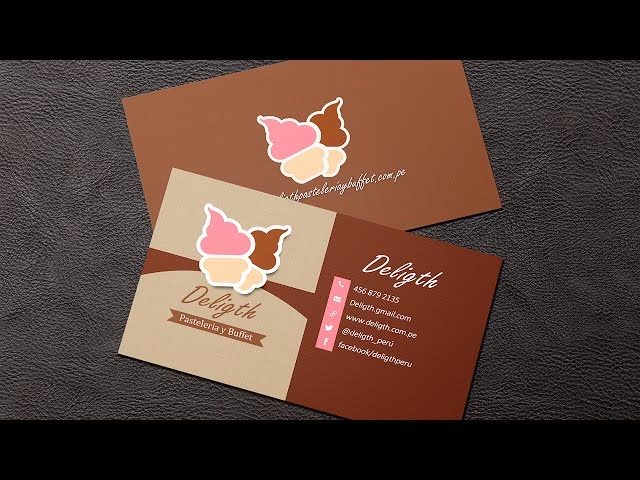
Estas herramientas son ideales si te estás iniciando o necesitas una solución rápida. Suelen tener plantillas con los tamaños estándar ya configurados, simplificando el proceso. Sin embargo, pueden ofrecer menos flexibilidad creativa que Illustrator o Photoshop.
Además, existen numerosos recursos gratuitos y de pago en línea que pueden complementar tu diseño, como:
- Plantillas Editables: Archivos (PSD o AI) que ya tienen un diseño base y la configuración de tamaño, sangrado y seguridad lista. Solo necesitas reemplazar el texto y adaptar los colores.
- Fondos y Texturas: Imágenes o patrones que puedes usar como base visual para tu tarjeta.
- Iconos Vectoriales: Paquetes de iconos (como los de redes sociales) que puedes incluir de forma elegante.
Utilizar estos recursos puede acelerar tu proceso de diseño y darte ideas frescas.
Preguntas Frecuentes sobre Tarjetas de Presentación
Es normal tener dudas al diseñar tu primera tarjeta. Aquí respondemos algunas preguntas comunes:
¿Qué resolución debo usar para mi diseño?
Para impresión profesional, la resolución estándar es de 300 puntos por pulgada (ppp) o DPI (dots per inch). Asegúrate de configurar tu documento con esta resolución desde el inicio para evitar que la tarjeta se vea pixelada o borrosa al imprimir.
¿Debo usar CMYK o RGB para el color?
Siempre utiliza el modo de color CMYK para diseños destinados a impresión. RGB (Red, Green, Blue) se usa para pantallas digitales. Las impresoras usan tintas CMYK, y diseñar en este modo te dará una representación más precisa de cómo se verán los colores impresos. Diseñar en RGB y convertir a CMYK al final puede resultar en cambios inesperados de color.
¿Cuál es el mejor formato de archivo para enviar a imprimir?
El formato más común y recomendado es el PDF de alta calidad. Asegúrate de que el PDF esté configurado para incluir el sangrado y las marcas de corte. Algunas imprentas también aceptan archivos TIFF, JPEG (en alta resolución) o los archivos nativos del programa (AI, PSD), pero el PDF suele ser el estándar.
¿Cuánta información debo incluir?
Sé conciso. Incluye solo la información esencial que necesitas que la persona tenga para contactarte. Evita saturar el espacio; una tarjeta limpia es más profesional y fácil de leer.
¿Es mejor usar una o dos caras?
Utilizar ambas caras te da más espacio para jugar con el diseño y la información. Puedes dedicar una cara al diseño visual (logo grande, un patrón atractivo) y la otra a la información de contacto. Esto a menudo resulta en una tarjeta más dinámica y menos abarrotada.
Conclusión
Saber cómo hacer una tarjeta de presentación efectiva es una habilidad valiosa en el mundo de los negocios y el networking. Hemos recorrido los pasos clave: entender su importancia, identificar los elementos esenciales, conocer los tamaños estándar y las configuraciones técnicas de sangrado y seguridad, aplicar principios de diseño y utilizar herramientas como Illustrator o Photoshop.
Recuerda que la clave está en la claridad, la concisión y la coherencia con tu marca. Ya sea que elijas un diseño minimalista o algo más audaz, asegúrate de que tu tarjeta sea fácil de leer, profesional y memorable. Con esta guía, estás listo para crear una tarjeta de presentación que no solo entregue información, sino que también deje una impresión duradera y te ayude a conectar con más personas. ¡Es hora de poner tus conocimientos en práctica y diseñar tu tarjeta perfecta!
Si quieres conocer otros artículos parecidos a Guía Completa: Diseña Tarjetas de Presentación puedes visitar la categoría Pastelería.