

07/03/2004
Adentrarse en el universo del diseño gráfico digital con herramientas como Corel Draw implica dominar una serie de conceptos técnicos que, a primera vista, pueden parecer complejos pero que resultan fundamentales para lograr resultados profesionales. Dos áreas clave para cualquier diseñador que trabaje con este software son la correcta gestión de diferentes formatos de archivo, como los versátiles PostScript, y la configuración adecuada del entorno de trabajo, incluyendo el manejo de los fondos de página. Comprender cómo interactúan estos elementos te permitirá tener mayor control sobre tus importaciones, preparaciones para impresión y la estética general de tus proyectos.

- ¿Qué son los Archivos PostScript (PS, EPS, PRN) en Corel Draw?
- Importando Archivos PostScript en Corel Draw: Paso a Paso
- Comprendiendo y Configurando el Fondo de Página en Corel Draw
- Tabla Comparativa: Fondo de Color vs. Fondo de Mapa de Bits
- Preguntas Frecuentes sobre PostScript y Fondos en Corel Draw
¿Qué son los Archivos PostScript (PS, EPS, PRN) en Corel Draw?
Los archivos PostScript, identificados comúnmente por extensiones como .sp, .eps (Encapsulated PostScript) o incluso .prn, son mucho más que simples contenedores de imágenes. Utilizan un lenguaje de descripción de página desarrollado por Adobe Systems para definir con precisión el diseño de elementos gráficos y textuales. Su propósito principal es asegurar una representación fiel y consistente del diseño, especialmente crucial en flujos de trabajo de preimpresión y artes gráficas.
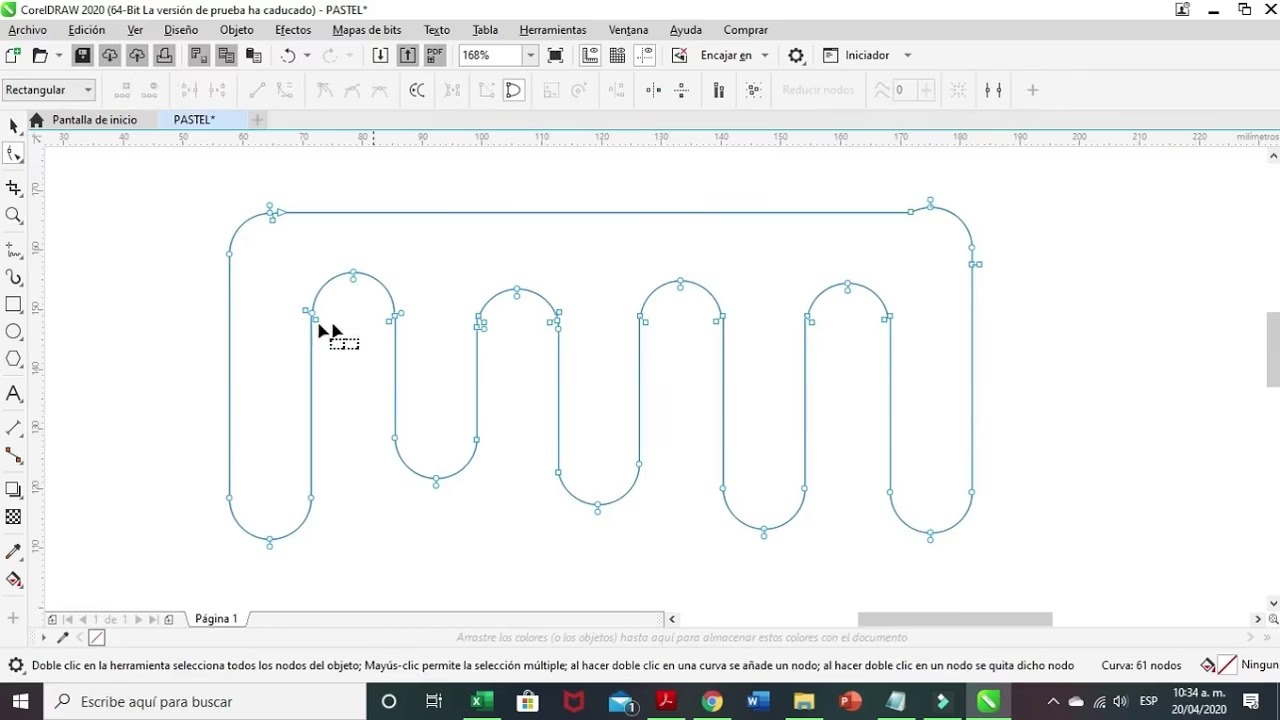
Estos archivos tienen la capacidad de describir una mezcla de texto, gráficos vectoriales (líneas, curvas, formas geométricas) y mapas de bits (imágenes compuestas por píxeles). Una de sus grandes ventajas es que pueden contener múltiples páginas, lo que los hace ideales para documentos complejos.
En el contexto de Corel Draw, al importar un archivo PostScript, el programa lo interpreta y lo convierte en un grupo de objetos. Esta es una característica poderosa, ya que a diferencia de otros formatos que podrían aplanar el diseño, Corel Draw intenta mantener la estructura original, permitiéndote editar los elementos individuales que componen el diseño importado. Esto significa que, si el archivo original contenía formas vectoriales editables, podrás modificarlas, cambiarles el color, tamaño, etc., una vez dentro de tu proyecto de Corel Draw.
Una mención especial merecen los archivos con extensión .prn. Aunque su nombre (.prn) sugiere "printer file" (archivo de impresora), estos archivos son esencialmente flujos de datos PostScript o de otro lenguaje de descripción de página que se han generado específicamente para ser enviados a una impresora. Contienen las instrucciones exactas sobre cómo debe imprimirse un documento. La utilidad de estos archivos reside en que te permiten reimprimir un documento en cualquier momento, incluso si la aplicación con la que se creó originalmente no está instalada en tu sistema. Corel Draw reconoce y puede importar estos archivos .prn que utilizan el lenguaje PostScript.
El Rol de Ghostscript
Para que Corel Draw pueda interpretar correctamente el lenguaje PostScript contenido en estos archivos, a menudo se apoya en una herramienta externa llamada Ghostscript. Ghostscript es un intérprete de PostScript y PDF de código abierto que es muy útil en el proceso de importación, ya que ayuda a Corel Draw a procesar la información compleja de estos formatos. Durante la instalación de CorelDRAW Graphics Suite, se ofrece la opción de instalar Ghostscript, y es altamente recomendable hacerlo si planeas trabajar frecuentemente con archivos PS, EPS o PRN.
PostScript Encapsulado (EPS)
El formato EPS es una variante de PostScript diseñada para ser "encapsulada" o incluida dentro de otros documentos. Los archivos EPS son muy comunes en el intercambio de gráficos entre diferentes aplicaciones de diseño e ilustración. Corel Draw también es compatible con la importación de archivos EPS, y el proceso es similar al de los archivos PS y PRN.
Importando Archivos PostScript en Corel Draw: Paso a Paso
Importar un archivo PostScript en Corel Draw es un proceso relativamente sencillo, pero requiere prestar atención a una opción clave que afecta a la editabilidad del texto.
Los pasos generales son los siguientes:
- Haz clic en el menú Archivo y selecciona Importar. Se abrirá la ventana de diálogo de importación.
- En el cuadro de lista desplegable junto al cuadro de nombre de archivo (a menudo etiquetado como "Tipo"), selecciona la opción que agrupa los formatos PostScript: PS, EPS, PRN - PostScript (*.sp; *.eps; *.prn).
- Navega hasta la carpeta donde se encuentra el archivo que deseas importar, haz clic en su nombre para seleccionarlo y luego haz clic en el botón Importar.
- Dependiendo del contenido del archivo PostScript, Corel Draw puede mostrar una ventana de opciones de importación, especialmente si detecta texto. En el área etiquetada como "Importar texto como", tendrás dos opciones fundamentales:
- Texto: Selecciona esta opción si deseas que Corel Draw mantenga los objetos de texto del archivo importado como texto editable. Esto significa que podrás seleccionar el texto con la herramienta de texto, cambiar la fuente, el tamaño, corregir erratas, etc.
- Curvas: Selecciona esta opción si prefieres que Corel Draw convierta todo el texto del archivo importado en curvas (objetos vectoriales). El texto ya no será editable como texto, sino que se comportará como cualquier otra forma vectorial. No podrás cambiar la fuente o el contenido, pero sí podrás modificar la forma de las letras con las herramientas de edición de nodos.
- Una vez que hayas seleccionado la opción de texto deseada, haz clic en Aceptar.
Es importante notar que, incluso si seleccionas la opción "Texto" durante la importación, si el texto original en el archivo PostScript ya había sido convertido a curvas por la aplicación que lo generó, dicho texto seguirá siendo no editable en Corel Draw. La opción "Texto" solo funciona si el texto en el archivo PS/EPS/PRN original aún conservaba su naturaleza de texto.
Comprendiendo y Configurando el Fondo de Página en Corel Draw
Además de la gestión de archivos, la apariencia de tu área de trabajo y de tu diseño final se ve influenciada por la configuración del fondo de página. El fondo de página no es un objeto editable que flote sobre tu diseño, sino una propiedad de la página misma que define el 'lienzo' sobre el que trabajas y que puede o no formar parte del resultado final impreso o exportado.
Corel Draw te permite elegir entre un color uniforme o un mapa de bits como fondo de página, ofreciendo flexibilidad según tus necesidades de diseño.
Uso de un Color Sólido como Fondo
Un fondo de color sólido es la opción más sencilla y proporciona un telón de fondo uniforme para tu diseño. Es útil para maquetaciones simples o para establecer un color base sobre el que destacan tus elementos.
Para configurarlo:
- Haz clic en el menú Diseño y selecciona Fondo de página.
- En la ventana de diálogo que aparece, activa la opción Sólido.
- Haz clic en el selector de color (generalmente un cuadro de color) y elige el color que deseas usar para el fondo. Puedes seleccionarlo de paletas predefinidas, usar cuentagotas, o definirlo mediante modelos de color (RGB, CMYK, etc.).
- Haz clic en Aceptar para aplicar el color.
Una aplicación técnica importante del color de fondo sólido es su uso en el alisado (anti-aliasing) de los bordes al exportar el dibujo a formatos de mapa de bits (como PNG, JPG, etc.) con transparencia o formas irregulares. Si tus objetos no tienen forma rectangular y planeas colocar el mapa de bits exportado sobre un fondo de color específico (que no sea blanco), es recomendable elegir un color de fondo de página en Corel Draw que sea similar al color final sobre el que se colocará el mapa de bits exportado. Esto ayuda a que los bordes se fusionen de manera más suave con el fondo circundante, evitando halos o contornos indeseados.
Uso de un Mapa de Bits como Fondo
Si buscas un fondo más dinámico o con textura, puedes utilizar un mapa de bits. Esto te permite usar fotografías, texturas complejas, patrones o clipart como telón de fondo para tu diseño. Es una excelente manera de añadir riqueza visual a la página.
Para configurar un mapa de bits como fondo:
- Haz clic en el menú Diseño y selecciona Fondo de página.
- En la ventana de diálogo, activa la opción Mapa de bits.
- Haz clic en el botón Explorar. Se abrirá una ventana para que busques el archivo de imagen que deseas usar.
- Navega hasta la carpeta donde está almacenado el archivo de mapa de bits, selecciónalo y haz doble clic en su nombre (o selecciónalo y haz clic en Importar o Abrir, dependiendo de la versión).
- Una vez seleccionado el archivo, la ventana de Fondo de página mostrará opciones adicionales relacionadas con el mapa de bits:
- Enlazado: Si activas esta opción, el archivo de mapa de bits se vinculará al dibujo de Corel Draw. Esto significa que Corel Draw no incrusta la imagen completamente dentro del archivo .cdr, sino que mantiene una referencia al archivo de imagen original en su ubicación en tu disco duro. La ventaja es que el archivo .cdr será más pequeño. La desventaja es que si mueves, renombras o eliminas el archivo de imagen original, Corel Draw perderá la conexión y no podrá mostrar el fondo correctamente. Si compartes el archivo .cdr, también deberás compartir el archivo de imagen enlazado y asegurarte de que la otra persona mantenga la misma estructura de carpetas o reestablezca el enlace. Si editas el archivo de imagen original, los cambios se reflejarán automáticamente en el fondo de página de Corel Draw (una vez que refresques la vista).
- Incorporado: Esta es la opción predeterminada. Si la activas, el archivo de mapa de bits se incrusta completamente dentro del archivo de Corel Draw (.cdr). La ventaja es que el archivo .cdr es autónomo y portátil; no necesitas el archivo de imagen original para que el fondo se muestre correctamente. La desventaja es que el tamaño del archivo .cdr aumentará significativamente, especialmente si usas imágenes de alta resolución. Los cambios realizados en el archivo de imagen original *no* se reflejarán en el fondo de página de Corel Draw, ya que la copia incrustada es independiente.
- También encontrarás la opción Fondo de impresión y de exportación. Si deseas que el mapa de bits de fondo aparezca cuando imprimas el documento o lo exportes a ciertos formatos (como PDF, JPG, etc.), asegúrate de que esta casilla esté activada. Si la desactivas, el mapa de bits solo se mostrará en tu área de trabajo en Corel Draw, pero no en las salidas finales. Esto puede ser útil para usar una textura de referencia visual sin que afecte el resultado final.
- Finalmente, tienes opciones para controlar el tamaño y la disposición del mapa de bits:
- Tamaño predeterminado: Corel Draw usará el tamaño original del archivo de mapa de bits.
- Tamaño personalizado H y V: Te permite especificar manualmente la anchura (H) y la altura (V) que deseas para el mapa de bits en la página.
- Mantener proporción: Si esta casilla está activada, Corel Draw ajustará automáticamente la altura cuando cambies la anchura (o viceversa) para evitar distorsionar la imagen. Si la desactivas, puedes establecer valores de anchura y altura de forma independiente, lo que puede distorsionar la imagen si no se mantienen las proporciones originales.
Es importante entender cómo Corel Draw maneja el tamaño del mapa de bits en relación con la página. Si el mapa de bits, con el tamaño especificado (predeterminado o personalizado), es más pequeño que la página de dibujo, Corel Draw lo mostrará como un mosaico, repitiendo la imagen para cubrir toda la página. Si el mapa de bits es más grande que la página de dibujo, Corel Draw lo recortará para que encaje en las dimensiones de la página, mostrando solo la parte superior izquierda de la imagen (o la parte que coincida con el origen de la página).
Al igual que con el fondo de color sólido, el mapa de bits de fondo no es un objeto editable en el sentido tradicional. No puedes seleccionarlo con la herramienta de selección, moverlo, rotarlo o aplicarle efectos directamente como lo harías con un objeto que has dibujado o importado en la capa de diseño principal. Su configuración se gestiona exclusivamente a través del diálogo de Fondo de página.
Eliminando el Fondo de Página
Si decides que ya no necesitas un fondo de página, puedes eliminarlo fácilmente:
- Haz clic en el menú Diseño y selecciona Fondo de página.
- En la ventana de diálogo, activa la opción Sin fondo.
- Haz clic en Aceptar.
Tabla Comparativa: Fondo de Color vs. Fondo de Mapa de Bits
Para ayudarte a decidir qué tipo de fondo se adapta mejor a tus necesidades, aquí tienes una tabla comparativa:
| Característica | Fondo de Color Sólido | Fondo de Mapa de Bits |
|---|---|---|
| Complejidad Visual | Simple, uniforme | Puede ser complejo (texturas, imágenes) |
| Facilidad de Configuración | Muy fácil | Requiere seleccionar archivo y opciones |
| Editabilidad | El color se cambia fácilmente | No editable como objeto; opciones de enlace/incrustación |
| Tamaño del Archivo .cdr | No afecta significativamente | Puede aumentar considerablemente (si es incrustado) |
| Portabilidad | Total (el color es una propiedad) | Requiere el archivo de imagen enlazado (si no es incrustado) |
| Uso para Anti-aliasing | Sí, útil al exportar | No aplica de la misma manera |
| Disposición en la Página | Cubre toda la página | Puede ser mosaico o recortado según tamaño |
Preguntas Frecuentes sobre PostScript y Fondos en Corel Draw
Aquí respondemos algunas dudas comunes que pueden surgir al trabajar con archivos PostScript y configurar fondos de página en Corel Draw:
¿Puedo editar siempre el texto de un archivo PS o EPS importado?
No, solo si el texto original en el archivo fuente era editable como texto y si seleccionaste la opción "Texto" durante el proceso de importación en Corel Draw. Si el texto fue convertido a curvas en la aplicación original o si seleccionaste "Curvas" al importar, el texto será vectorial pero no editable como texto.
¿Es obligatorio instalar Ghostscript para importar archivos PostScript?
Aunque a veces Corel Draw puede manejar archivos PS/EPS simples sin él, Ghostscript mejora significativamente la compatibilidad y la correcta interpretación de archivos PostScript más complejos. Es altamente recomendable tenerlo instalado para un funcionamiento óptimo al importar estos formatos.
¿El fondo de página es un objeto que puedo mover o reordenar en las capas?
No. El fondo de página es una propiedad de la página misma, no un objeto gráfico que forme parte de las capas de tu diseño. Se encuentra "detrás" de todos los objetos de tu dibujo y se gestiona a través del menú Diseño > Fondo de página.
¿Cuándo debería elegir enlazar un mapa de bits de fondo en lugar de incrustarlo?
Deberías enlazarlo si el archivo de mapa de bits es muy grande y quieres mantener el tamaño de tu archivo .cdr pequeño, o si planeas actualizar la imagen original externamente y quieres que esos cambios se reflejen en Corel Draw. Recuerda que al compartir el archivo .cdr, deberás incluir también el archivo de imagen enlazado.
¿Cuándo es mejor incrustar un mapa de bits de fondo?
Incrustar es la mejor opción si la portabilidad del archivo .cdr es tu prioridad (por ejemplo, para enviarlo a un servicio de impresión o a otro colaborador sin preocuparte por archivos externos) y no necesitas que los cambios en la imagen original se reflejen, o si el archivo de imagen no es excesivamente grande.
¿Qué sucede si mi mapa de bits de fondo es más pequeño que la página?
Corel Draw repetirá el mapa de bits en forma de mosaico para cubrir toda la página.
¿Qué sucede si mi mapa de bits de fondo es más grande que la página?
Corel Draw recortará el mapa de bits para que encaje en las dimensiones de la página.
Dominar la importación de archivos PostScript y la configuración del fondo de página son habilidades esenciales en Corel Draw. Te brindan el control necesario para integrar diseños de diversas fuentes y personalizar la apariencia de tu área de trabajo y tus salidas finales. Experimenta con las opciones de importación de texto y las diferentes configuraciones de fondo para encontrar las que mejor se adapten a cada uno de tus proyectos de diseño gráfico.
Si quieres conocer otros artículos parecidos a PostScript y Fondos en Corel Draw puedes visitar la categoría Pastelería.